Aqua-Scope App installieren
Die Aqua-Scope App ist eine Progressive Web App (PWA). Das bedeutet, sie wird nicht über einen App Store installiert, sondern direkt über den Browser. Die App verhält sich nach der Installation wie eine normale App auf Ihrem Startbildschirm – mit eigenem Icon, Vollbildmodus und Offline-Funktionalität.
Die App erreichen Sie unter: app.aqua-scope.com
Dies ist die einzige App für Aqua-Scope-Geräte. Andre Apps in den App-Stores mit eventuell gleichem Namen werden nicht funktionieren.
Was ist eine PWA?
Eine Progressive Web App ist eine Webseite, die sich wie eine native App installieren lässt. Vorteile:
- Kein App Store nötig – Installation direkt aus dem Browser
- Immer aktuell – Updates werden automatisch geladen
- Geringer Speicherverbrauch – deutlich kleiner als native Apps
- Plattformübergreifend – funktioniert auf Android, iPhone, Tablet und PC
Installation auf Android
- Öffnen Sie Chrome auf Ihrem Android-Gerät.
- Navigieren Sie zu app.aqua-scope.com.
- Tippen Sie auf das Drei-Punkte-Menü (⋮) oben rechts.
- Wählen Sie „Zum Startbildschirm hinzufügen" oder „App installieren".
- Bestätigen Sie mit „Installieren".
- Die App erscheint nun als Icon auf Ihrem Startbildschirm.
Falls die Option „App installieren" nicht angezeigt wird, stellen Sie sicher, dass Sie Chrome verwenden und nicht den In-App-Browser eines anderen Programms.
Installation auf iPhone / iPad
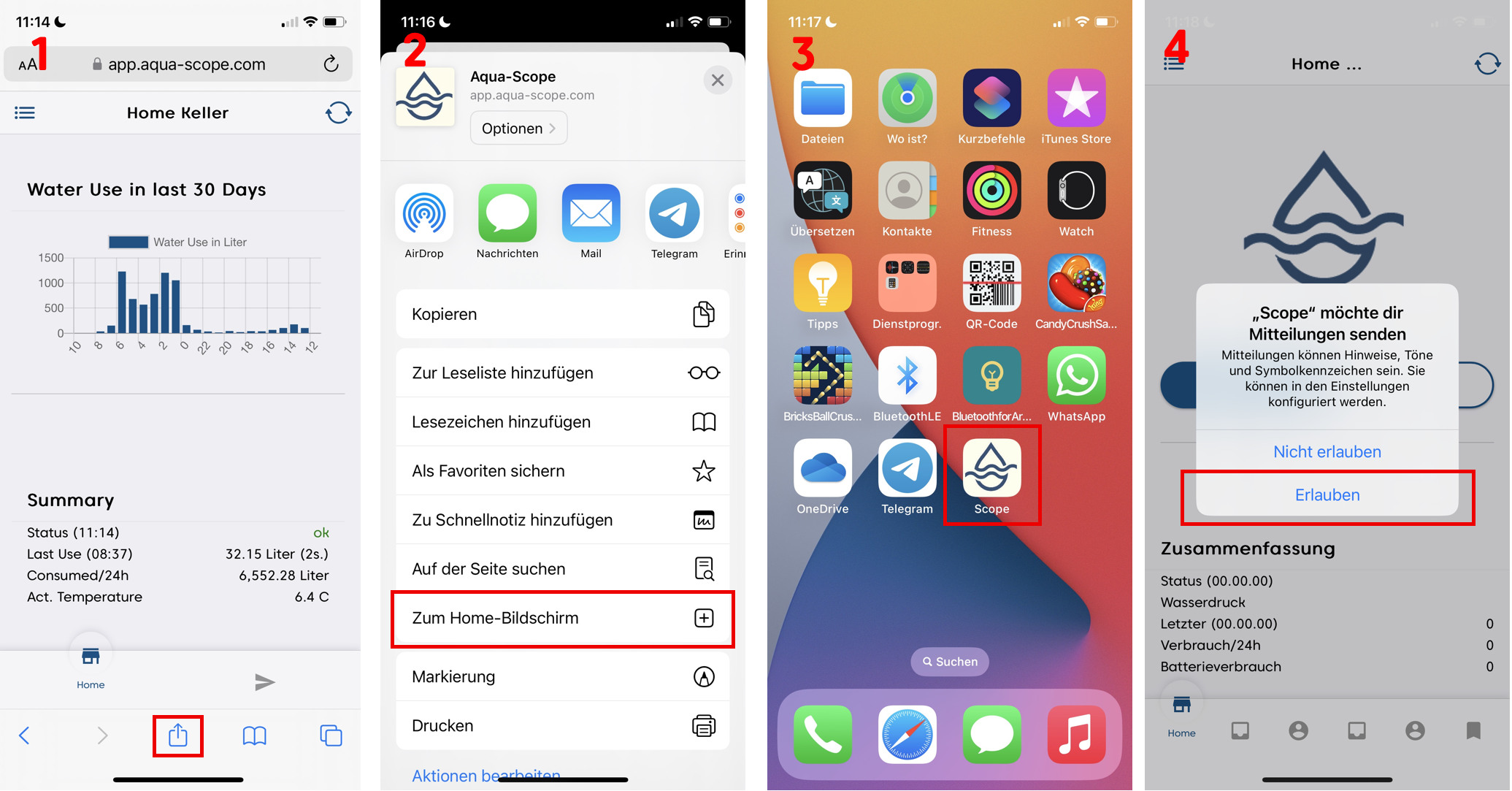
- Öffnen Sie Safari und navigieren Sie zu app.aqua-scope.com (Bild 1)
- Tippen Sie auf das Teilen-Symbol (Quadrat mit Pfeil nach oben) und wählen Sie „Zum Home-Bildschirm" (Bild 2)
- Die App erscheint als Icon auf Ihrem Home-Bildschirm (Bild 3)
- Erlauben Sie Mitteilungen, um Alarmmeldungen zu erhalten (Bild 4)
Auf dem iPhone funktioniert die PWA-Installation nur mit Safari. Chrome, Firefox und andere Browser auf iOS unterstützen diese Funktion nicht.
Installation auf dem PC
- Öffnen Sie Chrome oder Edge auf Ihrem Computer.
- Navigieren Sie zu app.aqua-scope.com.
- Klicken Sie auf das Installations-Symbol in der Adressleiste (kleines Monitor-Icon oder ⊕).
- Bestätigen Sie mit „Installieren".
- Die App öffnet sich in einem eigenen Fenster und kann über das Startmenü oder den Desktop gestartet werden.